
Unity Addressables 最適化ガイド

- Unity Addressables 最適化ガイド
- Unity Profiler 最適化
- Unity モバイル最適化実践ガイド - Profiler からメモリ構造まで
- Unity & iOS メモリ構造について

Addressables 最適化
Addressables の重複依存問題
- Addressables レポートで重複依存を確認できる。私は個人的に
Analyzeで対応している。
重複依存とは?
- Addressables は
Assetsフォルダ内のどこにあるアセットでも登録できる。メモリアドレス参照ベースで扱うため可能。 - ただしこの便利さと同時に注意点があり、それがアセットの重複依存問題。
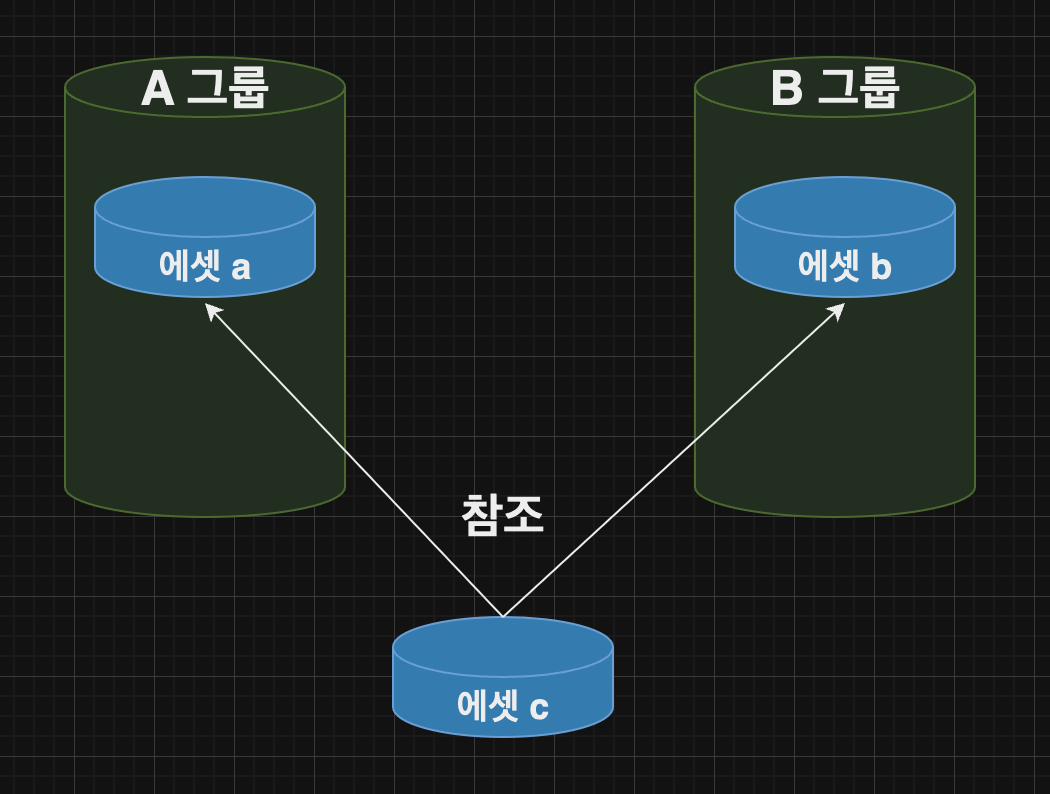
- Asset Group A, B があるとする。
- それぞれのグループ内アセット
a,bがアセットcを参照しているケースを想定。
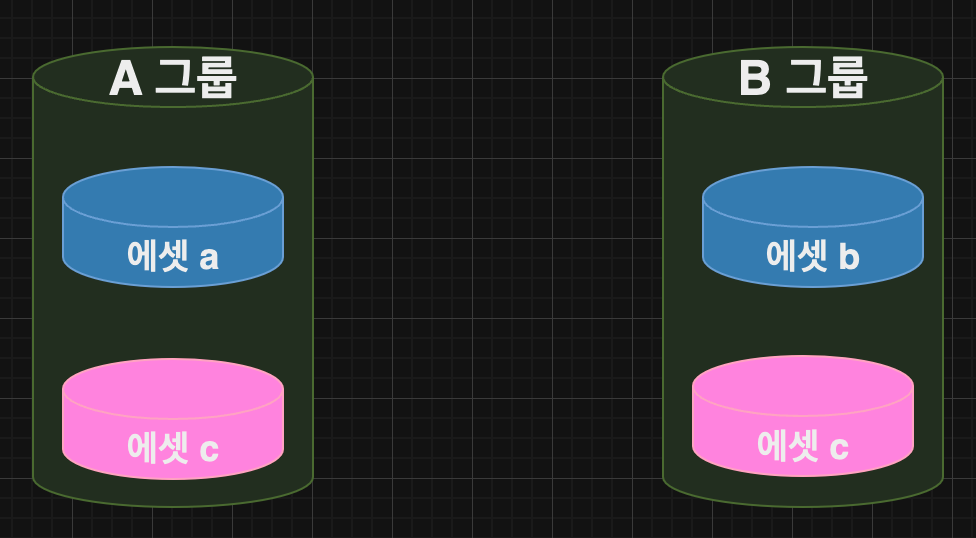
- この場合、生成される AssetBundle A と B の両方にアセット
cが含まれてしまう。 - つまりメモリ上でアセット
cが 2 回ロードされる。
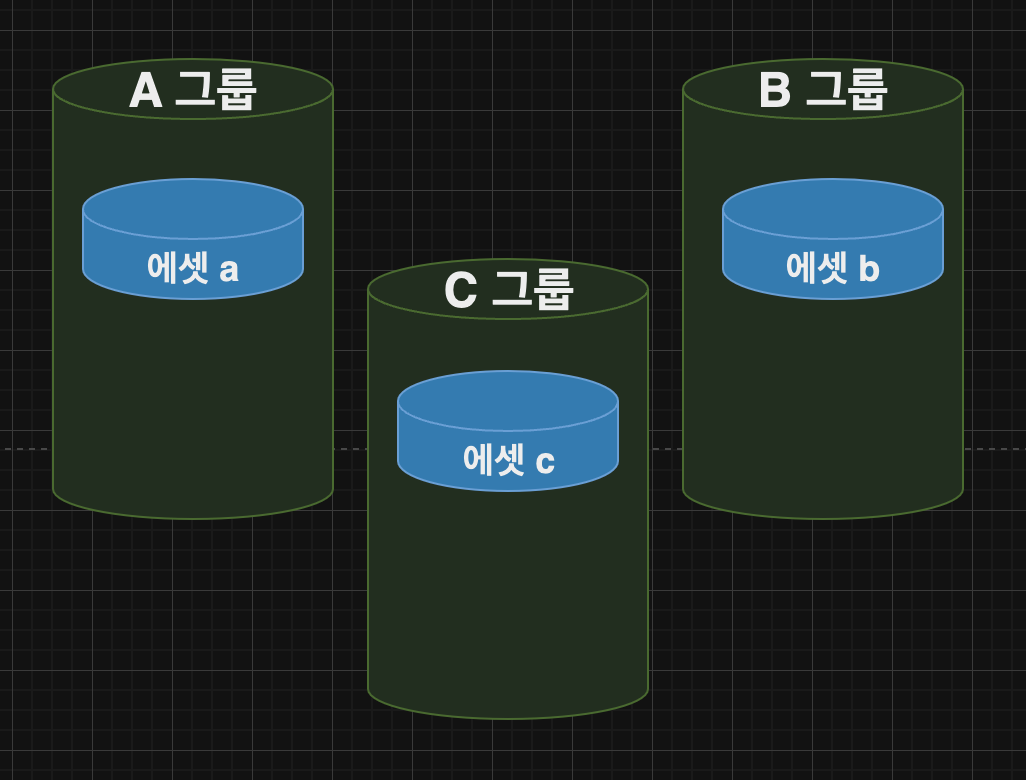
- 解決方法はシンプル。
- Asset Group C を作成してアセット
cをそこへ移す。 - そうすると AssetBundle A/B は AssetBundle C を参照する形になり、
cの二重ロードを防げる。
まとめ
- 代表例は Shader。多くの Material が同じ Shader を参照するため発生しやすい。
- そのため Shader 専用グループを作って分離しておく(下の Shader Variant 話ともつながる)。
- 直接 Address を付けていなくても、複数グループから参照されるアセットは依存専用グループを明示的に作るとよい。
- Address を Catalog に含めないことで Catalog サイズも減らせる。
Include Addresses in Catalogをオフにする。
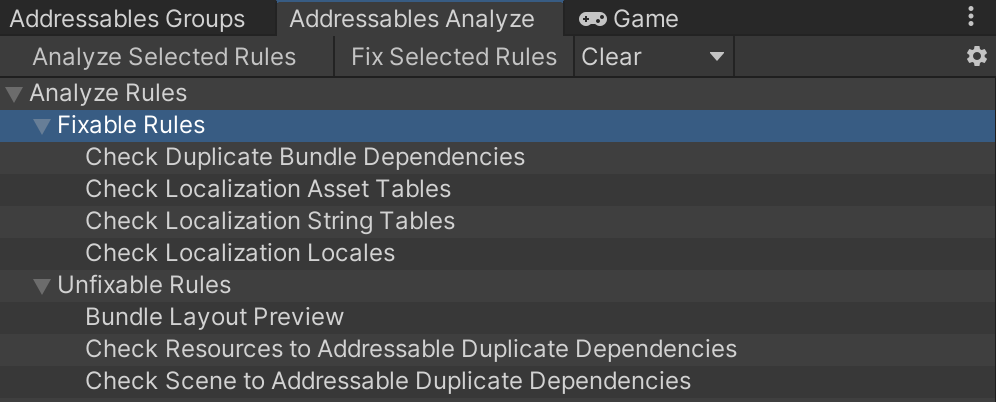
- Addressables には
Analyzeツールがある。Fixable Rulesを選び、上部ツールバーのAnalyze Selected Rulesを実行する。 - 重複依存を持つアセットを自動で
Duplicate Isolationグループに分離してくれる。
Addressables 最適化 Tips
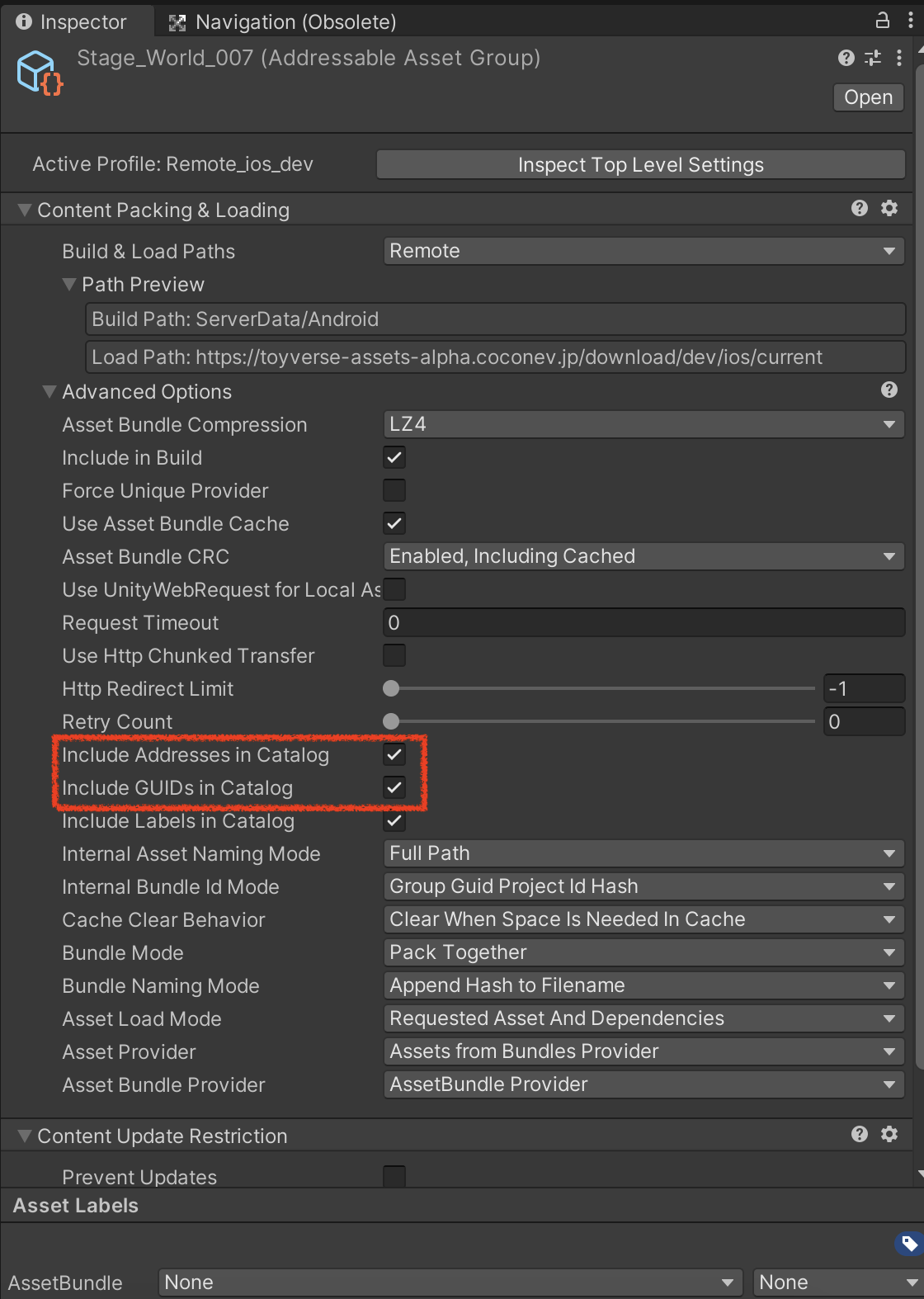
AssetReferenceを使っていない場合、Catalog から GUID を除外できる。Include GUIDs in Catalogをオフにする。
- JSON Catalog ではなく Binary Catalog を使う。最近は Catalog を解析して更新内容を改ざんする方法もあるため、Binary は一次的な防御にもなる。
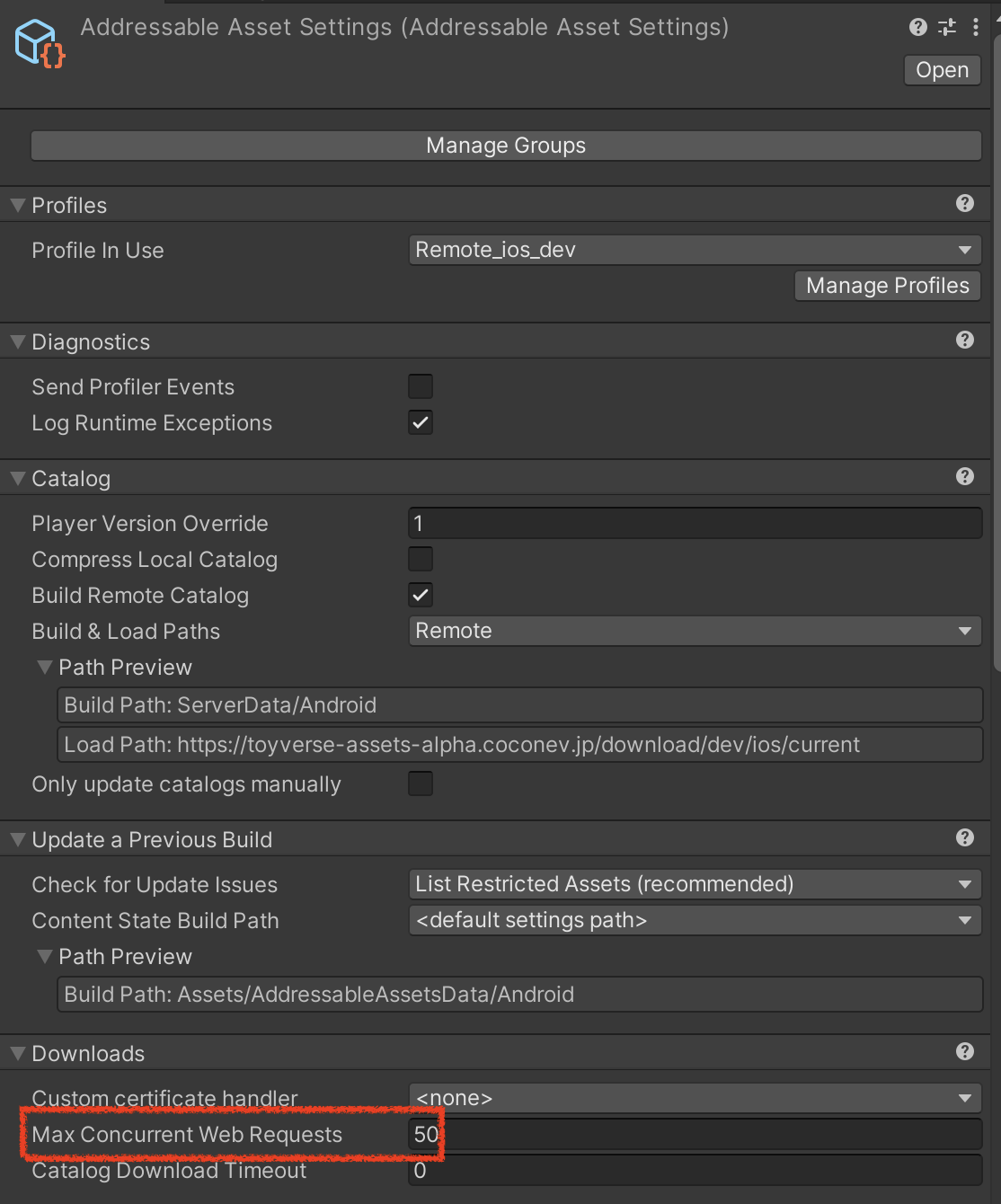
- モバイルでは同時処理できる Web Request 数に限界がある。
Max Concurrent Web Requestはデフォルト 500 なので、適切な低い値に下げる。
Shader Variant 最適化
Project Auditor
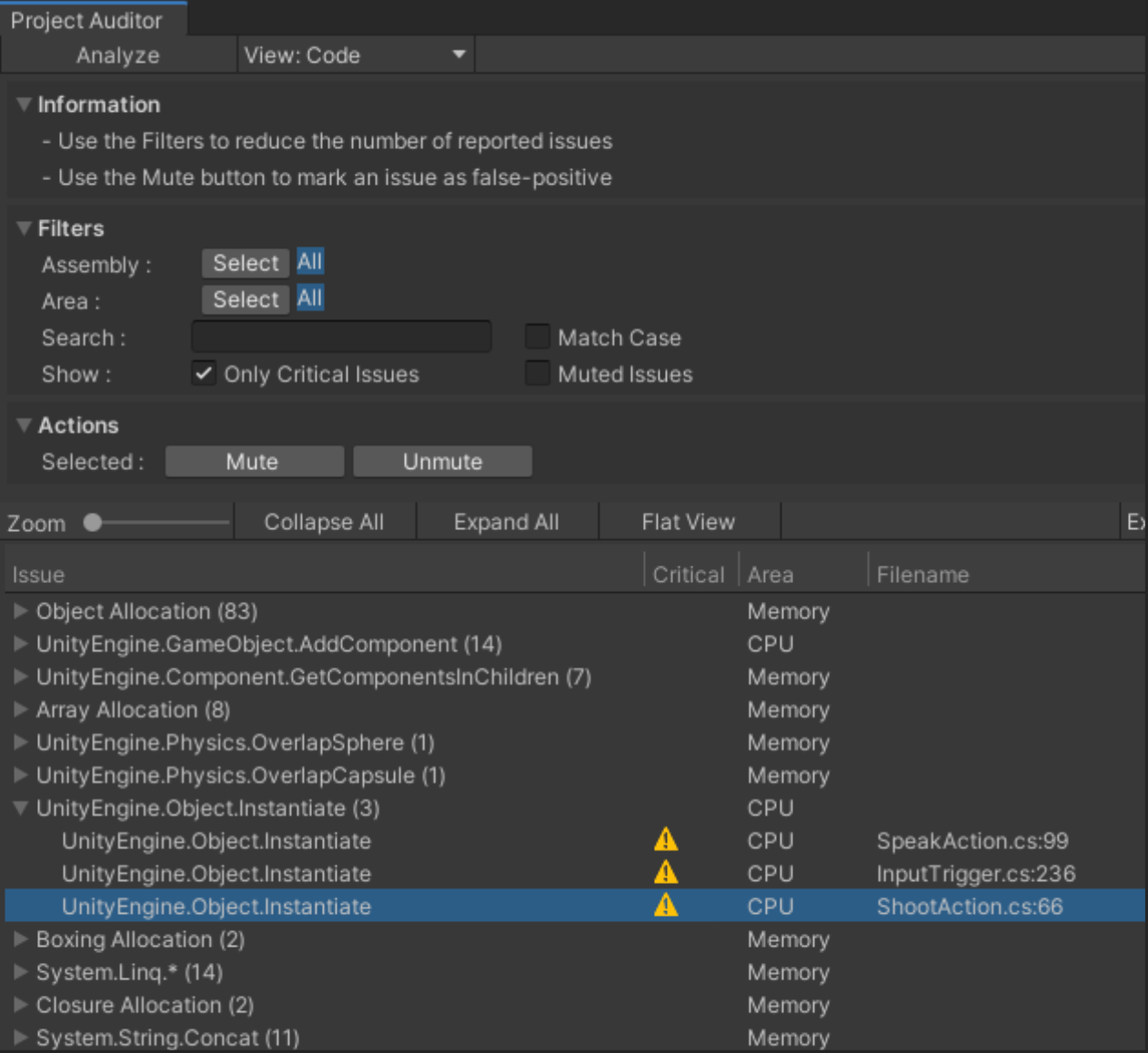
- Project Auditor Github
- 静的解析ツール
Unity アセット、プロジェクト設定、スクリプトを解析
Shader Variant 削減に有効
Shader Variant とは?
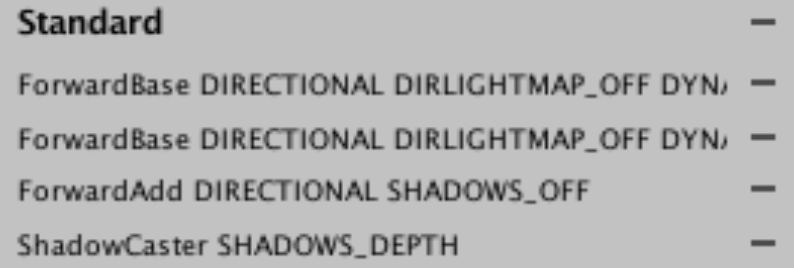
- キーワード組み合わせなどで派生する Shader の派生バージョン。
OpenGL / Vulkan など複数キーワードを使うと、ビルド時に Shader Variant が乗算で増える。
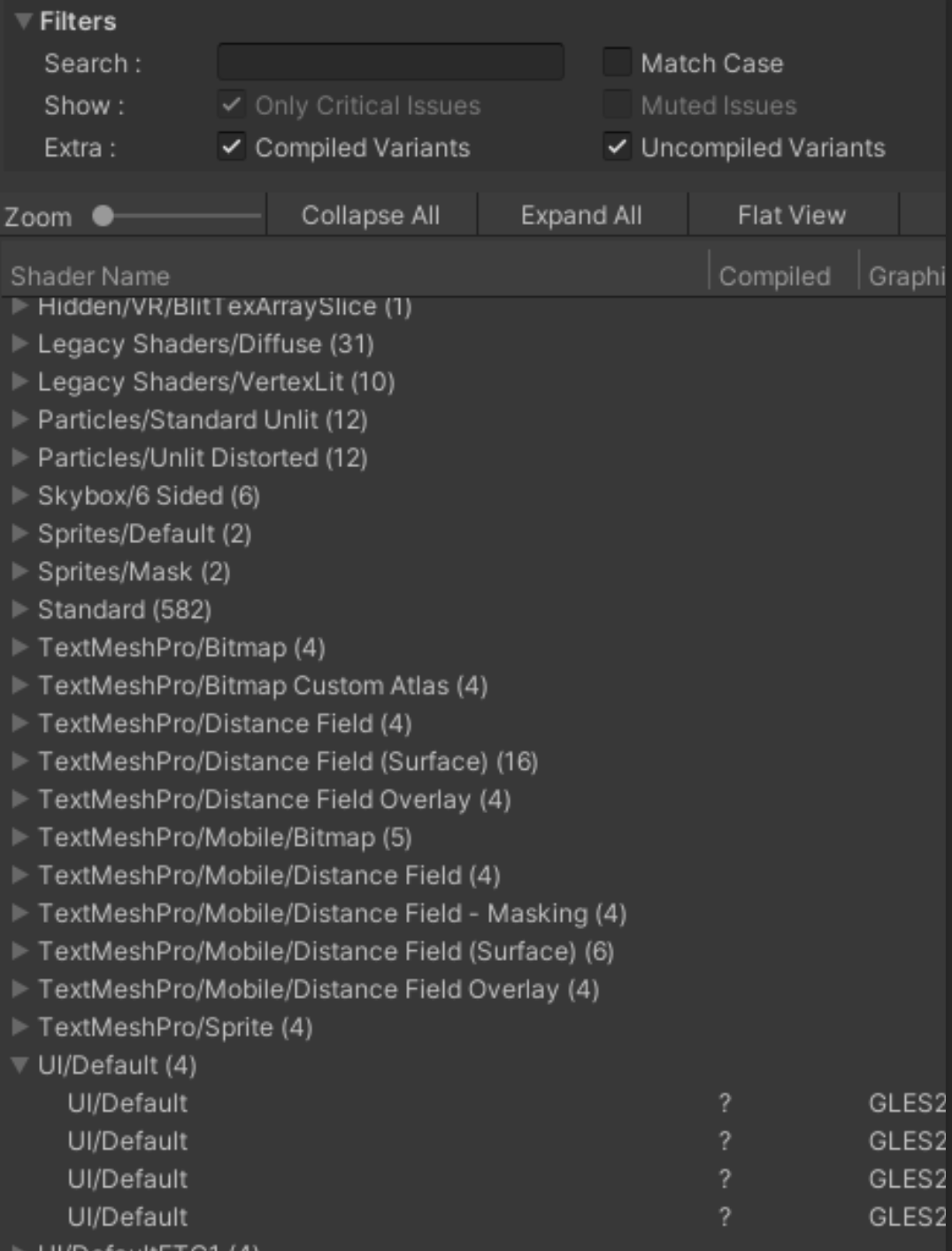
- さらに Variant 数が多すぎると
- SetPass Call 増加
- キーワードごとにメモリ使用量が増加(倍化しやすい)
Shader Variant を整理する
- 基本として不要な Shader キーワードを使わない。似た役割の Shader(Variant) は統合する。
- 最もよくあるケース
Addressables で Shader グループを分離していないと、各 AssetBundle に重複 Variant が入ってしまい、重複依存が発生してメモリロードも増える。
Shader 専用 Asset Group を作る。
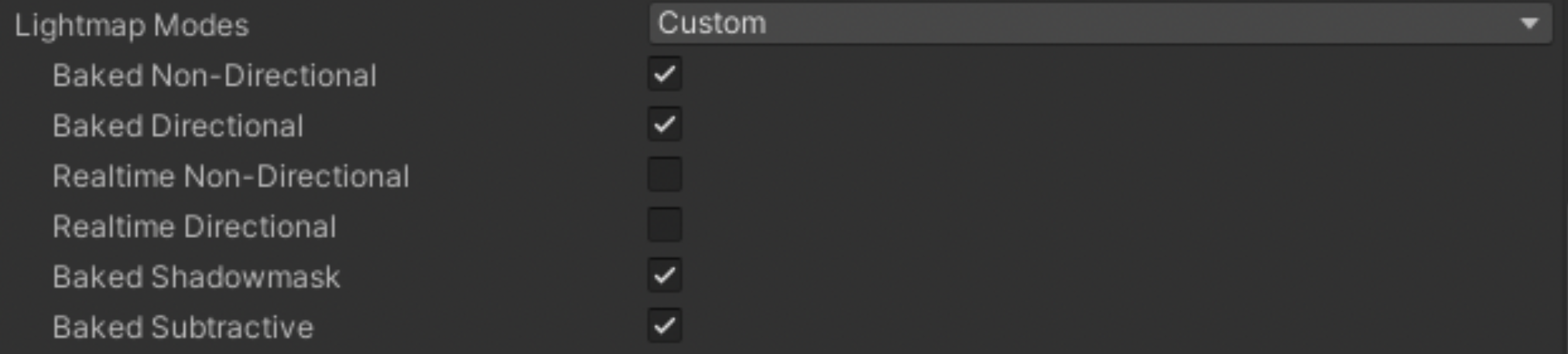
- Lighting 設定で使わない Lightmap モードを無効化すると、該当 Shader キーワードが明示的に削除される。
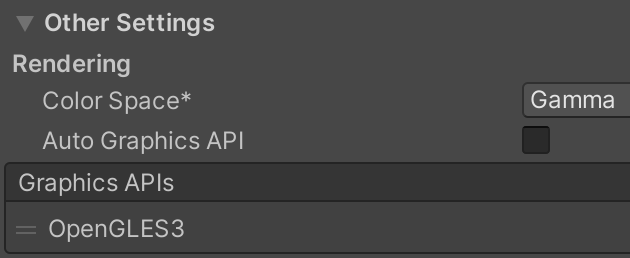
- 未使用 Graphics API を無効化する。Graphics API ごとに別 Variant が生成されるため。
個人的には Android モバイルでは Vulkan より OpenGL ES3 の方が安定していた(Particle のちらつき問題など)。
Apple の Graphics API は Metal。
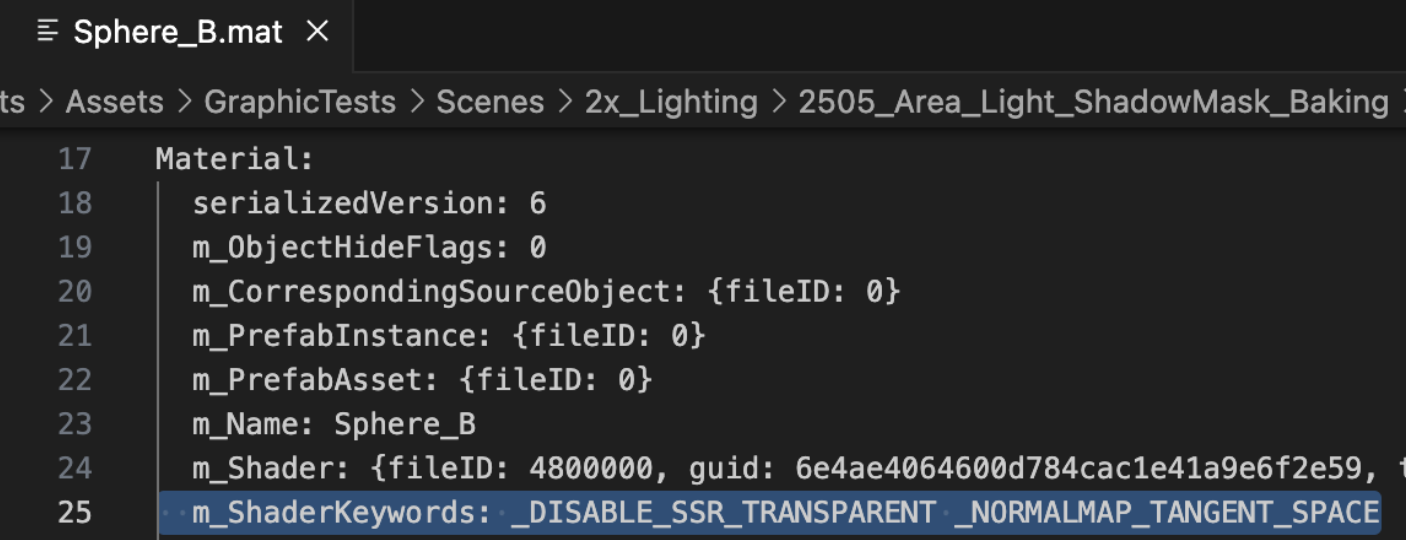
- ビルドに含まれない Material に注意
shader_featureで宣言したキーワードは、Material が使っていなければ Strip される。
ビルド時のキーワード Strip はプロジェクト全体 Material を基準に行われるが、ビルド対象外 Material がキーワード残存に影響する場合がある。
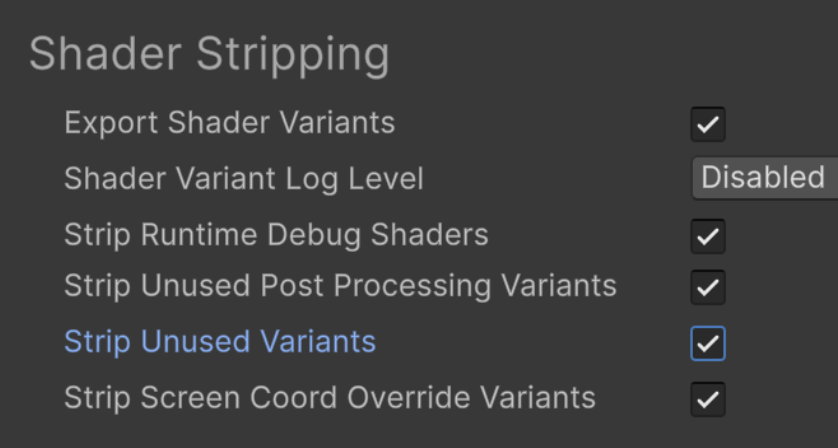
- URP 設定で Strip オプションを有効化
デバッグ用キーワード
未使用 Post-Process Variant キーワード
未使用 URP Feature Variant
Project Auditor を使った消去法整理
- まず直前ビルドキャッシュを削除すること!!
- ビルドに含まれた全 Variant を収集
- プレイ中に実際使われた Variant をログから収集
- 未使用 Variant を除去
Shader コードからキーワードを直接削除
Material 側のチェックを外す
IPreprocessShadersでフィルタリング
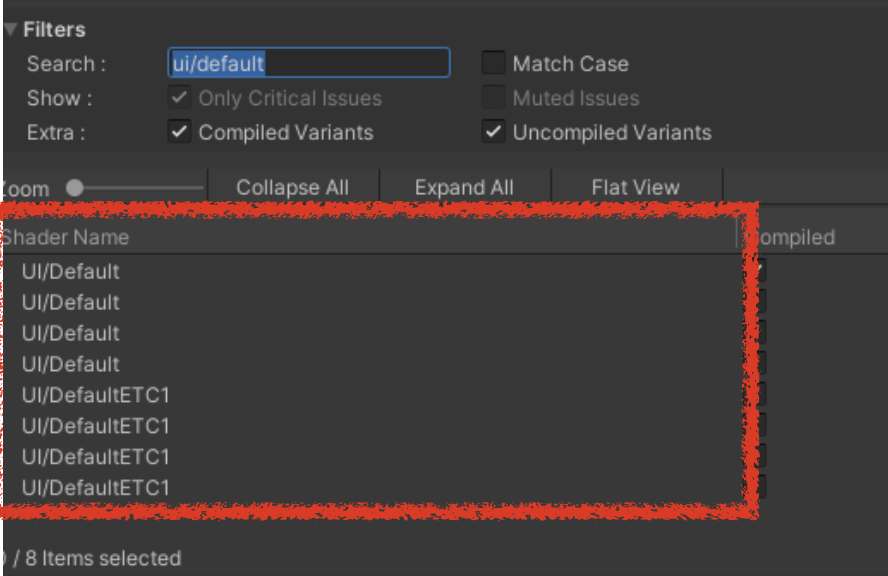
- Project Settings で Shader Compilation Log を有効化
Project Settings > Graphics > Log Shader Compilationをチェック Development Buildを有効化- Addressables Build と Player Build を実行
Addressables Build 実行時は、直前の Addressables Build キャッシュを先に削除する
- Project Auditor の Shader Variant 画面に、ビルドへ含まれた Shader が表示される
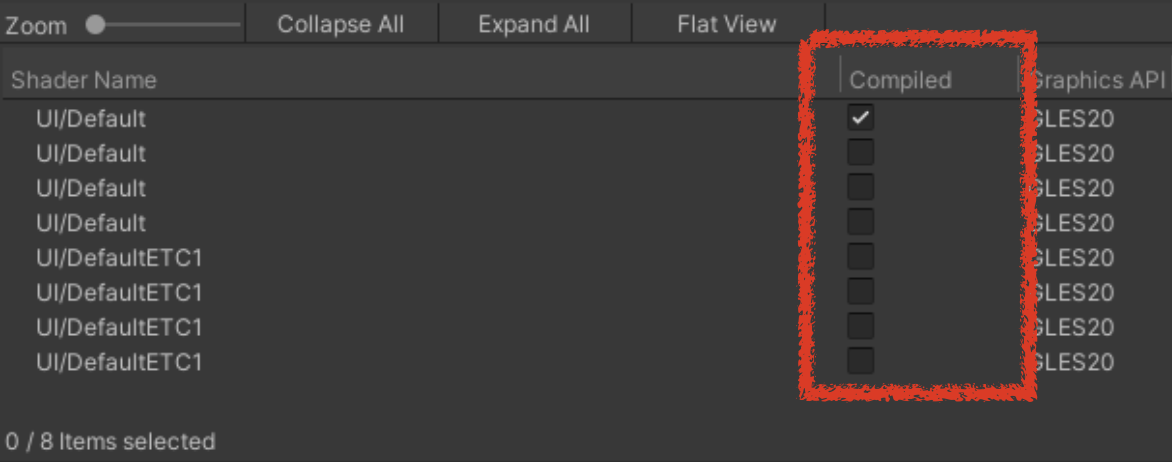
- ゲームをプレイしながら全コンテンツを巡回
- ロードされ GPU でコンパイルされた Shader Variant 名がログに残る
- そのログを Project Auditor 画面へドラッグ&ドロップ
GPU がコンパイルした (= 実際に使った) Variant は
Compiledとしてチェックされる - 未使用 Variant が特定できたので整理可能
余談: Addressables パッチシステム実装時の CRC チェック

- Addressables Group 設定には CRC の有効/無効を切り替えるオプションがある。
- CRC チェックは簡単に言うと整合性検証で、AssetBundle が改ざんされたかを確認する。
- 私はラベル単位を一括ダウンロードする方式ではなく、
ResourceLocators全体を巡回してパッチシステムを実装した。 - その過程でリソースダウンロードのローディング表示に異常を確認した。(各 ResourceLocator のキー値を合算して進捗を出す方式)
- 例えば 200MB ダウンロード時、98%-99% 付近で、実際には最初の約 90% より残り 1%-2% の方が時間がかかった。
- これは CRC 整合性チェック処理の影響で終盤が遅くなる可能性があると、講師の李済民氏から助言を受けた。試す価値あり。
- あるいは CRC を切っても同じなら、Web Request の競合状態が原因かもしれないので
Max Web Requestを下げてみる。