
Mac で配布した iOS アプリのデバッグログを確認する方法 - Instruments

Mac で配布した iOS アプリのデバッグログを確認する方法 - Instruments

macOS Instruments で TestFlight 配布アプリをデバッグする
通常の iOS 開発では、
Unity Project ビルド -> Xcode プロジェクトビルド -> 接続したテスト端末に直接ビルドしてログを見ながらデバッグ、
または App Center / TestFlight に配布して SRDebugger のようなアセットでログ確認、という流れが多いです。
しかし Instruments を使えば、iPhone を接続して即座にログ確認できる方法があります。
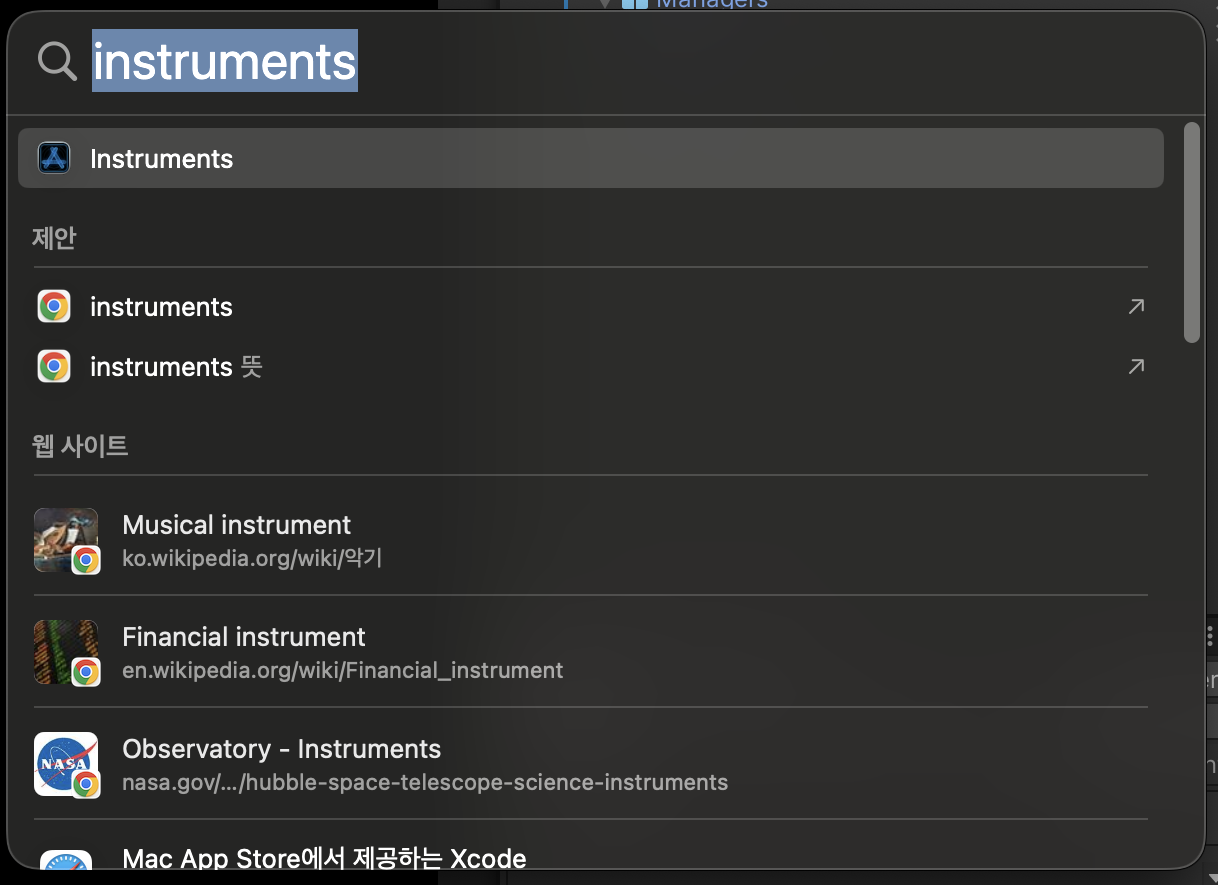
1. ⌘ (Command) + Space で Spotlight 検索を開く
Instrumentsを検索して起動します。
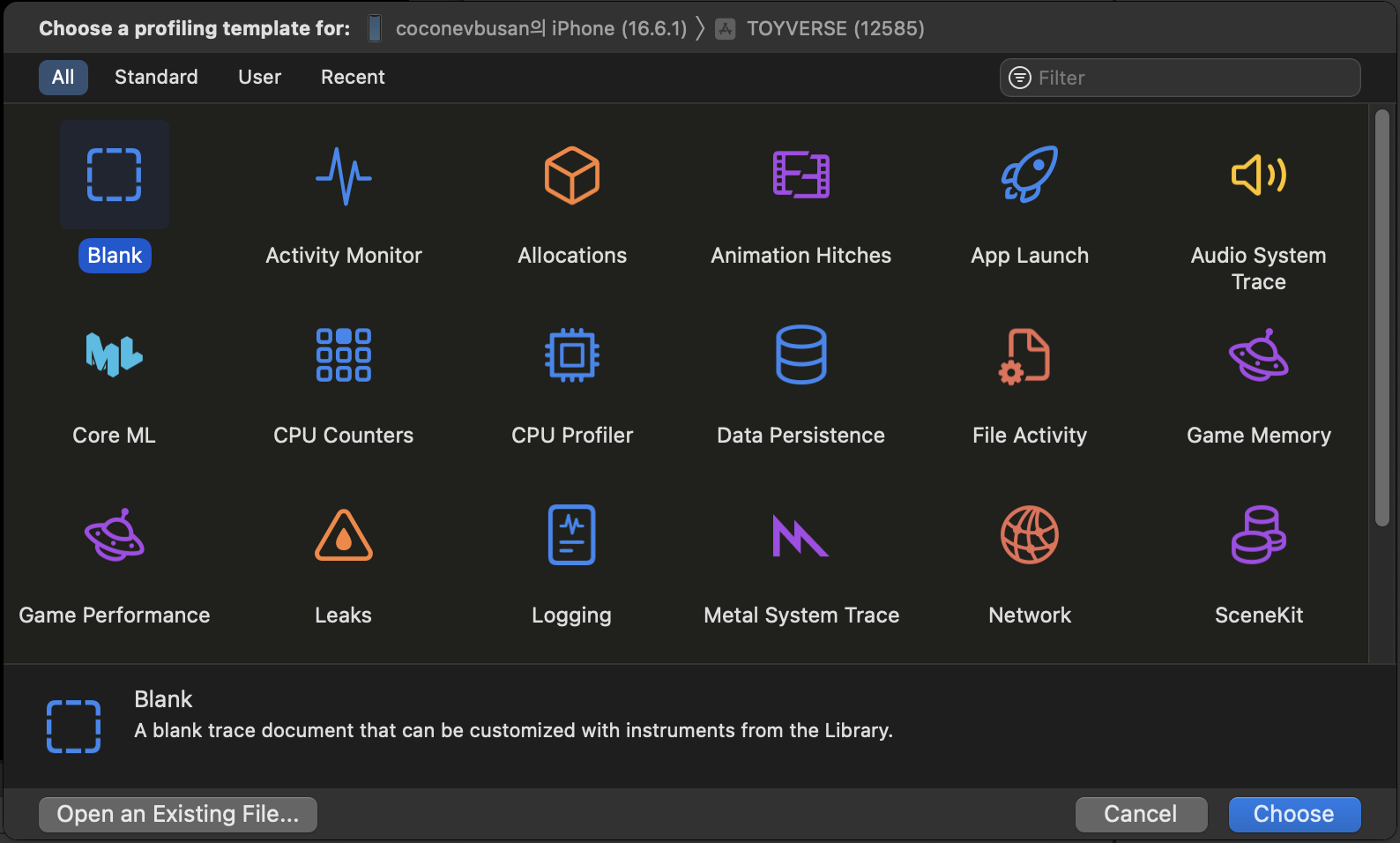
2. Instruments のプロファイリングテンプレートを Blank または Logging に設定
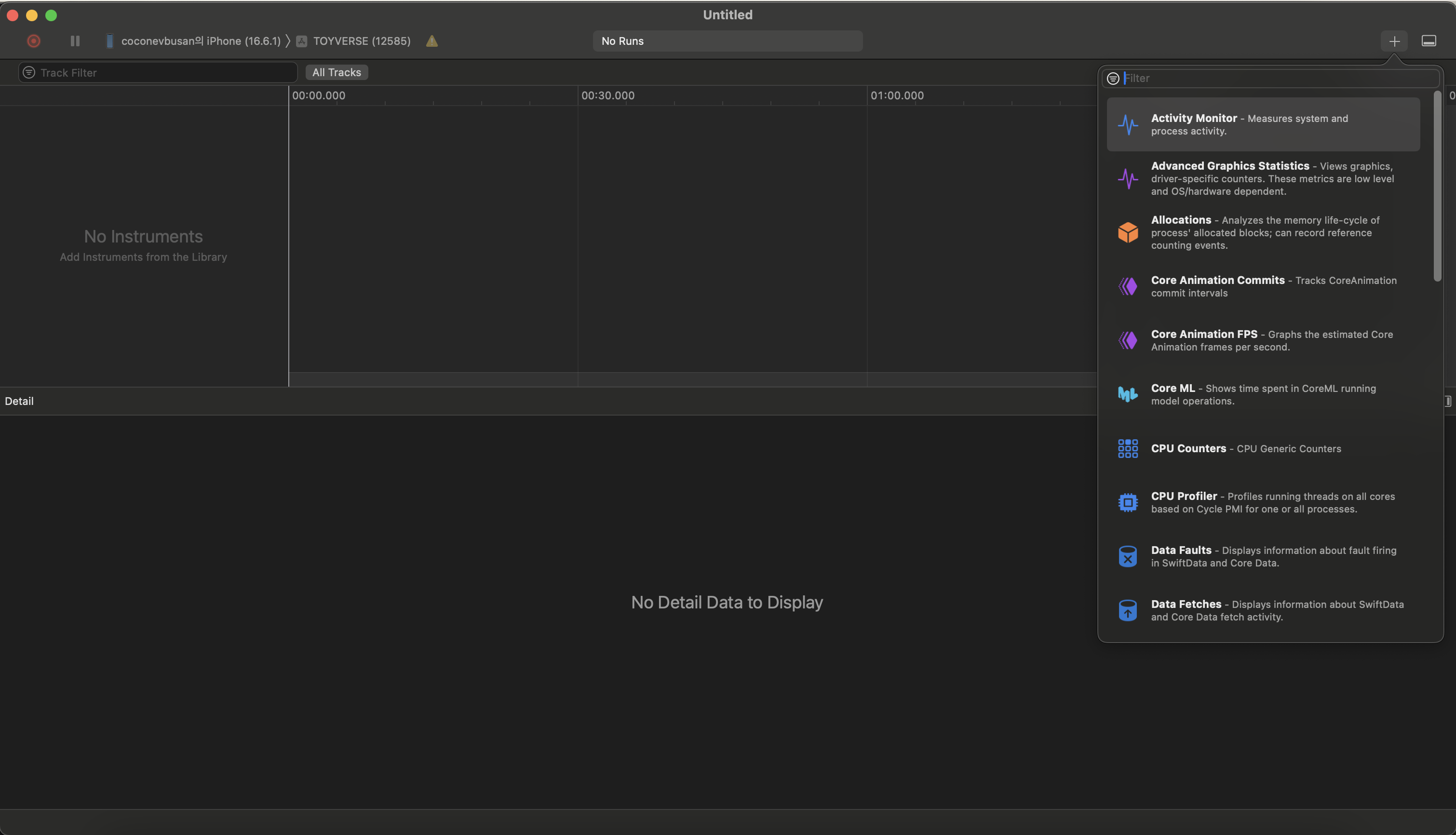
3. Blank を選んだ場合は、右側の + ボタンを押してフィルター一覧を開く
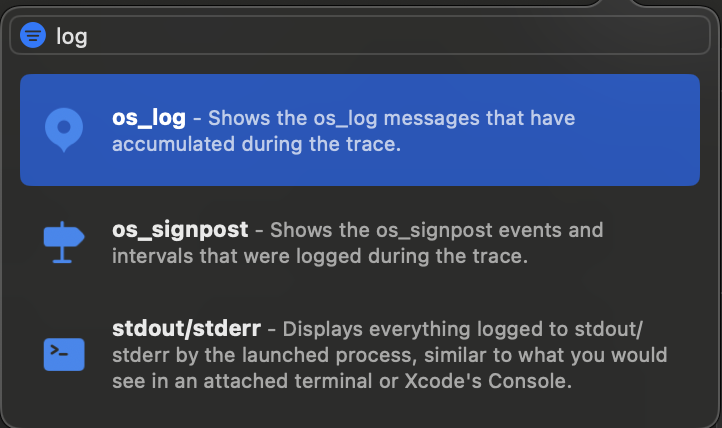
4. log と入力し、os_log を選んで追加
5. 上部ツールバーでテスト端末を指定 -> ログ確認するアプリを選択
- テスト端末でアプリを実行し、Instruments 左上の赤い Record ボタンを押すとログ解析が始まります。

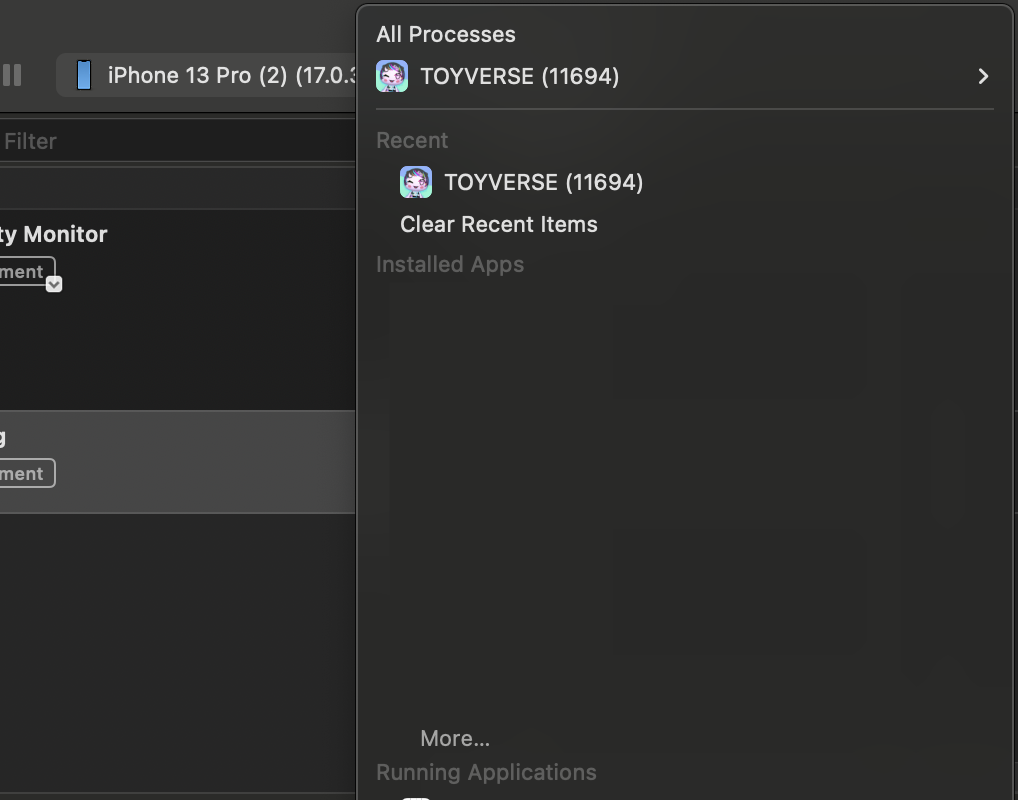
6. os_log を展開すると、下部でアプリに含まれるプラグインやフレームワークを確認可能
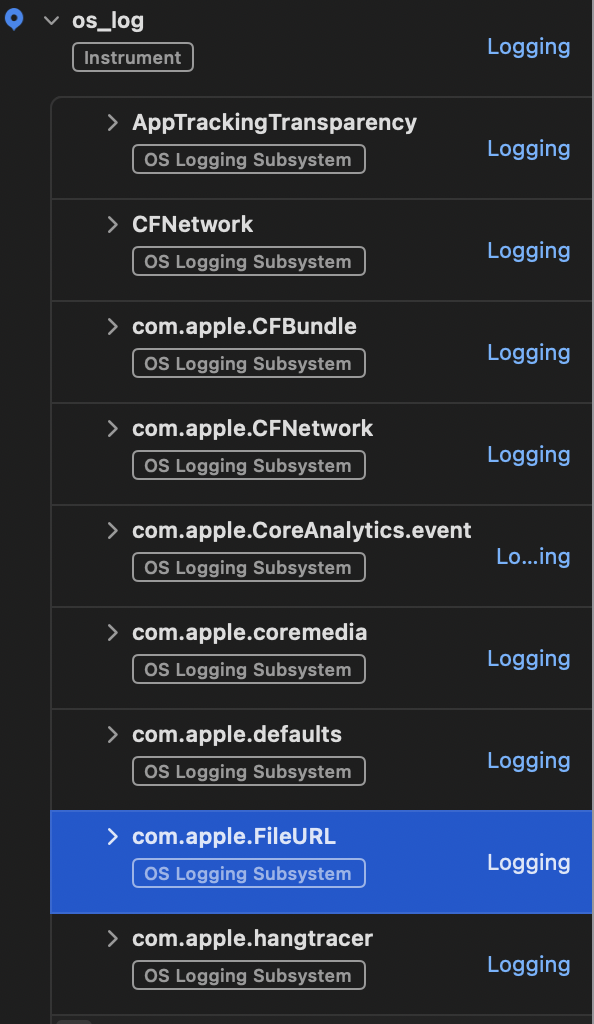
7. ここで重要なのは UnityFramework
UnityFrameworkを選択すると、下部 Messages にログが出力されます。
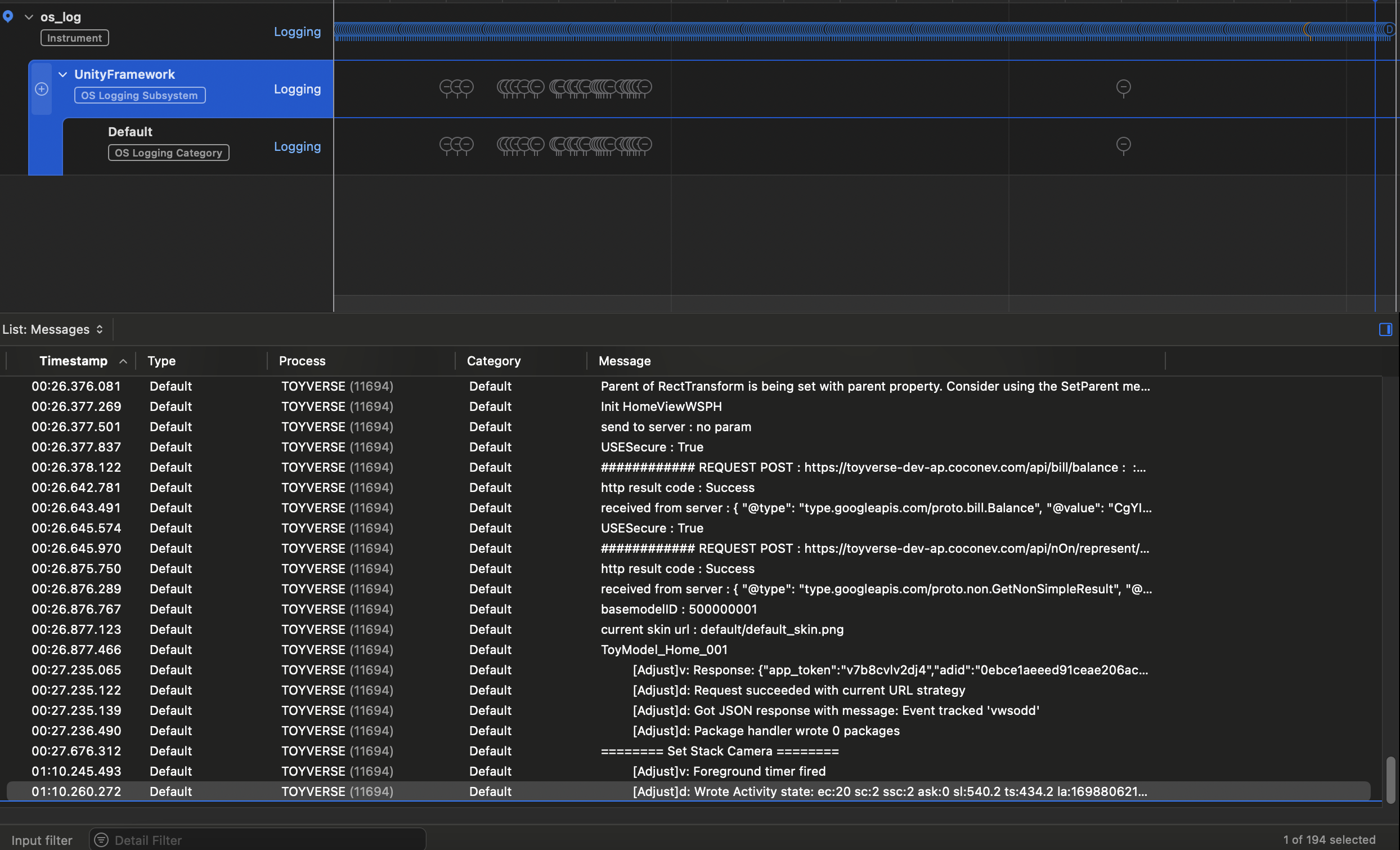
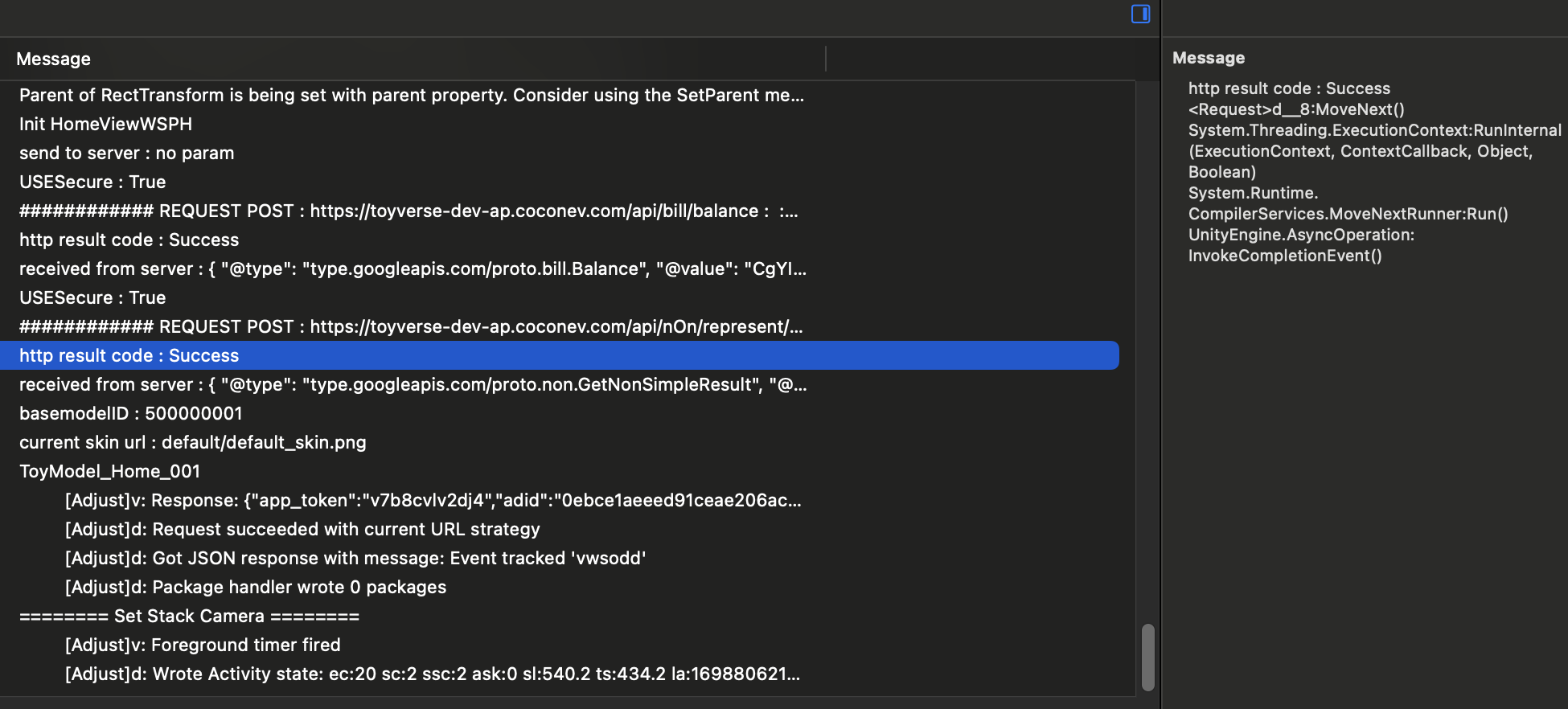
8. Editor ログのようにコールスタックは確認できないため、事前にログを丁寧に入れてテストする
- エラーメッセージを通じて各種エラーを把握できます。
この記事は著者の CC BY 4.0 ライセンスの下で提供されています。